
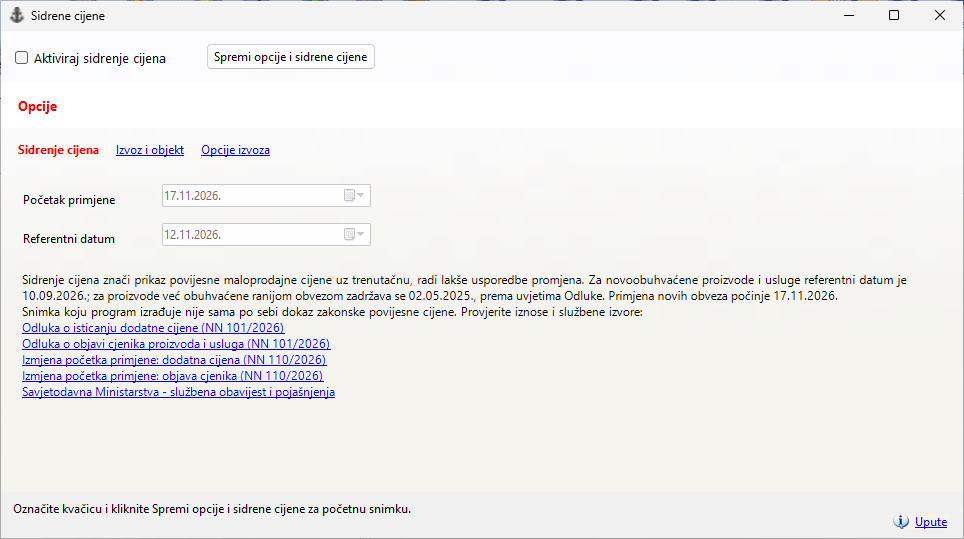
Sidrena cijena je dodatna, povijesna maloprodajna cijena koja se prikazuje uz trenutačnu cijenu kako bi potrošač mogao usporediti promjene. Za novoobuhvaćene proizvode i usluge mjerodavna je redovna cijena na dan 10.09.2026., bez akcijskih i drugih posebnih oblika prodaje. Za proizvode već obuhvaćene ranijom obvezom zadržava se dodatna cijena s datumom 02.05.2025., prema uvjetima Odluke.
Primjena novih obveza počinje 17.11.2026. Isticanje sidrene cijene i objava digitalnog cjenika dvije su različite obveze. Objava se odnosi na obveznike koji imaju mrežnu stranicu: cjenik se objavljuje kao CSV ili XML. Cjenik proizvoda ažurira se za tekući radni dan do 8 sati, a cjenik usluga pri promjeni cijena. Detaljan obuhvat, rokove i iznimke provjerite u službenim izvorima:
Prozor Sidrene cijene služi za podešavanje početnog sidrenja, izvoz CSV/XML cjenika i naknadno uređivanje evidentiranih sidrenih cijena. Na vrhu su poveznice Opcije, Artikli, Usluge, Normativi i Gotovi proizvodi.
Važno: snimka trenutačnih cijena koju program izrađuje pri početnom sidrenju nije sama po sebi dokaz povijesne cijene na zakonski referentni datum. Prije uporabe za javne cjenike provjerite ispravnost iznosa i mjerodavnih datuma. Ova stranica opisuje ponašanje programa, a ne zamjenjuje propise.
Program izrađuje CSV i/ili XML datoteke u odabranoj mapi. Automatsko slanje na web i javna objava nisu ugrađeni; lokalno spremljena datoteka nije sama po sebi objavljena na mrežnoj stranici.
Prozor otvorite iz Alati > Sidrenje > Opcije. Slike prikazuju demonstracijske podatke; klik na malu sliku otvara veći prikaz, kao u ostalim uputama.
Odaberite Opcije. Unutar opcija dostupne su tri cjeline: Sidrenje cijena, Izvoz i objekt i Opcije izvoza. Poveznica Upute i tipka F1 otvaraju ovu mrežnu pomoć na odjeljku koji odgovara trenutačno prikazanoj cjelini.
Prije prvog sidrenja kvačica Aktiviraj sidrenje cijena nije označena, a poveznice i tablice artikala, usluga, normativa i gotovih proizvoda nisu vidljive. Opcije i službene upute ostaju dostupne.
Označite kvačicu pa kliknite Spremi opcije i sidrene cijene. Sama kvačica ne pokreće spremanje. Nakon potvrde u VDialogu program prikazuje prozor Spremanje sidrenih cijena i u pozadini sprema početnu snimku. Prije spremanja odaberite uključuje li Cijena gotovih proizvoda PDV. Ako je cijena neto, program računa pripadajući bruto iznos; bruto sidru pri izvozu ne dodaje PDV ponovno.
Nakon uspjeha prikazuju se četiri pregleda, kvačica nosi tekst Sidrenje cijena aktivirano, a gumb spremanja skriva se. Nakon promjene kvačice pojavljuje se kao Spremi opcije. Isključivanje i ponovno uključivanje zahtijevaju potvrdu pri spremanju. Odustajanje vraća posljednje spremljeno stanje; pogreška početnog spremanja poništava transakciju. Gumb je inicijalno vidljiv i prije prvog spremanja opcija.
Kada je sidrenje ranije izvršeno, ali je kvačica isključena, poveznice ostaju vidljive, tablice su onemogućene i izvoz nije dostupan. Ponovno uključivanje i spremanje samo omogućuju prikaz i izvoz: ne ažuriraju i ne dopunjavaju sidrene zapise. Opcije se spremaju na istom ID-u u aktivnoj bazi tvrtke; podaci početnog sidrenja ostaju zaključani.
Važno: nakon prvog sidrenja baza putem triggera evidentira nove stavke i nedostajuće zapise pri spremanju izmjena, bez obzira na stanje kvačice. Postojeće sidrene cijene ne prepisuju se običnim promjenama cijena. Zasebne korekcije sidra evidentiraju se u dnevniku.
Pri svakom pokretanju, nakon početnih provjera, program nudi otvaranje opcija ako sidrenje nije aktivno. U VDialogu možete označiti Ne pitaj me više; izbor se pamti lokalno na računalu. Prihvaćanje otvara formu i označava kvačicu, ali i dalje trebate kliknuti gumb spremanja. Ručno otvaranje kroz izbornik uvijek je dostupno.
Lokalne postavke izvoza i lokacije spremaju se zasebnim gumbom Spremi opcije izvoza; to ne pokreće prvo sidrenje niti mijenja postojeće sidrene cijene.
Referentni datum prikazan ovdje predstavlja datum interne snimke. Ne poistovjećujte ga automatski sa zakonskim datumom povijesne cijene.
Početno sidrenje izvodi se samo nakon potvrde spremanja na formi. Velik broj stavaka obrađuje se u pozadini; prozor čekanja zatvara se nakon završetka. Ne zatvarajte aplikaciju dok spremanje traje.
Pri početnom sidrenju evidentiraju se trenutačne maloprodajne cijene artikala, usluga, normativa i gotovih proizvoda. Postojeći zapisi ne prepisuju se. Nakon izvršenja triggeri rade i kad je kvačica isključena. Datum prvog evidentiranog unosa nije nužno stvarni datum prvog stavljanja stavke u ponudu; provjerite povijesne iznose i datume.
Nakon sidrenja temeljne opcije su zaključane:
Za dodavanje lokacije unesite sljedeće podatke:
Kliknite Dodaj lokaciju. Program provjerava odabrani oblik, upisanu oznaku i adresu te jedinstvenost oznake i prefiksa, a zatim dodaje lokaciju u tablicu. Sam upis u gornja polja ne uključuje opcije izvoza. Polja služe novom unosu, ne mijenjaju ranije dodane lokacije ni zaključane opcije sidrenja.
Lokacije možete dodavati i uređivati i nakon sidrenja:
Za jednu ili više lokacija koristi se ista tablica, bez dodatnog prekidača. Lokacija nije računalo: jedno računalo može voditi, primjerice, dvije trgovine ili trgovinu i webshop.
Lokaciju dodajte gumbom Dodaj lokaciju. U tablici se prikazuju Oblik objekta, Oznaka objekta, Adresa i Prefiks datoteke. Prefiks se pri dodavanju predlaže iz oznake objekta. Vrijednosti možete naknadno urediti u tablici; označeni redak uklanja se tipkom Delete.
Oblik, oznaka, adresa i prefiks moraju biti popunjeni. Oznake i prefiksi moraju biti jedinstveni unutar tvrtke; prefiks ne smije sadržavati znakove nedopuštene u nazivu datoteke. Naziv lokacije nije potreban i ne prikazuje se.
Prefiks nije cijeli naziv datoteke. Naziv sadrži oznaku tvrtke, prefiks, oblik objekta, adresu, oznaku objekta, broj pohrane, datum i vrijeme te nastavak CSV ili XML. Za svaku lokaciju izrađuje se posebna datoteka, uz identične stavke i sidrene cijene; razlikuju se metapodaci lokacije i naziv datoteke. Znakovi koji nisu dopušteni u nazivu datoteke (primjerice /, \, : ili ?) zamjenjuju se podvlakom pri sastavljanju naziva. Izvorna adresa u tablici i cjeniku ostaje nepromijenjena.
Popis lokacija pamti se odvojeno za svaku tvrtku u lokalnim opcijama računala. Spremite ga gumbom Spremi opcije izvoza. Nakon ponovnog otvaranja učitava se spremljeni popis. Ranije spremljene lokacije zadržavaju se; ranije spremljeni osnovni objekt bez popisa preuzima se kao jedna lokacija.
Opcije izvoza i gumb Spremi opcije izvoza dostupni su i kada lokacije još nisu definirane. Pri spremanju program provjerava postoji li barem jedna lokacija, jesu li svi retci potpuni i oznake i prefiksi jedinstveni te jesu li mapa i format ispravno odabrani. Ako se izvoze normativi ili gotovi proizvodi, provjerava i odgovarajuću vrstu izvoza odnosno PDV osnovu. Kod pogreške prikazuje upozorenje i usmjerava na kontrolu ili ćeliju koju treba popuniti. Lokacije dodajte na stranici Izvoz i objekt gumbom Dodaj lokaciju.
Lokalne postavke izvoza dostupne su i nakon početnog sidrenja:
Početna vrijednost oba izbora je Nije definirano. Postavke su lokalne za računalo i ne preračunavaju postojeće cijene niti mijenjaju sidrene zapise. Spremite ih gumbom Spremi opcije izvoza. Izbor PDV osnove zasad ne uključuje usporedbu gotovih proizvoda u stupcu postotne razlike.
Ako cjenik sadrži normative, njihova vrsta izvoza mora biti definirana. Ako sadrži gotove proizvode, definirajte PDV osnovu. Kod cijene bez PDV-a izvoz preračunava trenutačnu cijenu u iznos s PDV-om. Nova sidrena cijena već je spremljena s PDV-om i ne preračunava se ponovno; samo stariji sidreni zapisi bez oznake bruto iznosa koriste odabranu osnovu. Spremanje izbora osnove primjenjuje se na buduće zapise, bez promjene postojećih sidrenih cijena.
Nakon sidrenja ostaju dostupne lokalne postavke izvoza i gumb za njihovo spremanje:
U cjelini Opcije izvoza nalazi se opcija Automatski izvoz cjenika pri pokretanju programa, zadano uključena. Pripada temeljnim opcijama i nakon početnog sidrenja je zaključana. Izvoz se pokreće nakon provjera nadogradnje, eRačuna i ostalih početnih provjera, odnosno nakon provjera pri promjeni tvrtke. Izvršava se u pozadini i ne zahtijeva čekanje u prozoru.
Za automatski izvoz sidrenje mora biti izvršeno, podrška i automatski izvoz uključeni, a mapa, podaci objekta i ostale potrebne postavke spremljeni. Pogreška automatskog izvoza bilježi se u dnevnik programa. Ova opcija nije prekidač za početno sidrenje; njegovi uvjeti opisani su pod Opcije sidrenja.
Izvoz možete pokrenuti i kroz Alati > Sidrenje > Izradi cjenike. Stavka je dostupna tek nakon prvog sidrenja, dok je spremljena opcija aktivna i izvoz nije zauzet. Koristi isti postupak kao Izvezi sada; ako postavke nisu potpune, otvorit će formu i usmjeriti na nedostajući podatak.
CSV je zapisan u UTF-8 kodiranju, s točkom kao decimalnim separatorom, točkom-zarezom između stupaca i navodnicima oko vrijednosti. XML je zapisan u UTF-8 kodiranju. Izvoze se aktivni artikli, usluge i gotovi proizvodi te normativi s evidentiranom sidrenom cijenom i postojećom izvornom stavkom.
Izvoz čita jednu zajedničku snimku podataka i obrađuje stavke redak po redak. Paralelni izvoz u istu mapu nije dopušten. Novi broj pohrane razlikuje izvoze; postojeće datoteke ne prepisuju se. Nakon uspješnog automatskog izvoza lokalni cjenici stariji od 30 dana brišu se samo ako ih aplikacija ima u svojoj evidenciji za tu tvrtku. Datoteke bez te evidencije, druge tvrtke i nepovezani sadržaj ne brišu se. To nije retencija na webu: javna dostupnost 30 dana od objave mora se zasebno osigurati. Nazivi i metapodaci sadrže vrijeme izrade, ne potvrdu slanja na web.
Provjera sadržaja: marka, barkod i cijena za jedinicu mjere zasad nemaju zasebno definirano mapiranje i izvoze se bez vrijednosti. Raspoloživost artikala i gotovih proizvoda temelji se na evidentiranoj količini; za normative kao proizvode nije evidentirana. Izvoze se redovne maloprodajne cijene, bez posebnog oblika prodaje. Provjerite i dopunite potrebne podatke prije javne uporabe cjenika.
Odaberite Artikli za pregled evidentiranih sidrenih cijena artikala. Trenutačna cijena prikazuje se iz maloprodajne cijene artikla. Za izmjenu označite stavku i odaberite Uredi sidrenu cijenu ili dvaput kliknite redak.
Odaberite Usluge za pregled sidrenih cijena usluga. Trenutačna cijena dolazi iz maloprodajne cijene usluge. Postupak naknadnog uređivanja jednak je kao za artikle.
Odaberite Normativi za pregled sidrenih cijena normativa. Izbor izvoza kao proizvod ili usluga ne premješta normative iz ovog pregleda i ne mijenja njihovu cijenu.
Odaberite Gotovi proizvodi za pregled njihovih sidrenih cijena. Trenutačna cijena prikazuje se iz kolone Cijena evidencije gotovih proizvoda. Postotna usporedba zasad nije izračunata za ovu vrstu stavaka.
Pregledi prikazuju samo stavke s evidentiranom sidrenom cijenom, ne nužno sve stavke šifrarnika. Prikazuju se šifra, naziv, mjera, trenutačna i sidrena cijena, postotna razlika gdje je dostupna, referentni datum, datum prve ponude, status, izvor i vrijeme zadnje izmjene. Datum prve ponude može biti prazan za početnu snimku.
Ovim dijalogom mijenjate sidrenu, ne trenutačnu prodajnu cijenu. Ne uređuju se datumi, naziv stavke ni druge opcije. Nakon stvarne promjene status postaje Nepotvrđeno, a izvor Ručni unos. Pregled se osvježava nakon zatvaranja dijaloga.
Naknadno uređivanje služi ispravku evidencije. Promjena današnje prodajne cijene nije sama po sebi razlog za promjenu povijesne sidrene cijene.
Stvarna naknadna promjena sidrene cijene sprema se u dnevnik sidrenih cijena i u evidenciju radnji operatera. Stanje prije i poslije izmjene pamti se u XML opisu zapisa. Odustajanje ili potvrda istog iznosa ne predstavlja novu promjenu cijene.
Pri početnoj snimci ne izrađuje se pojedinačni zapis promjene u dnevniku sidrenih cijena; početno izvršenje evidentira se kao zasebna radnja. Prije izmjene provjerite aktivnu tvrtku i odabranu stavku.