Opis prozora za podešavanje izgleda ispisanih ponuda kupcu.
Odabrane postavke se reflektiraju i na izgled dokumenata izvezenih u Word ili PDF
format.
Opis prozora
Opis opcija ispisa dokumenta
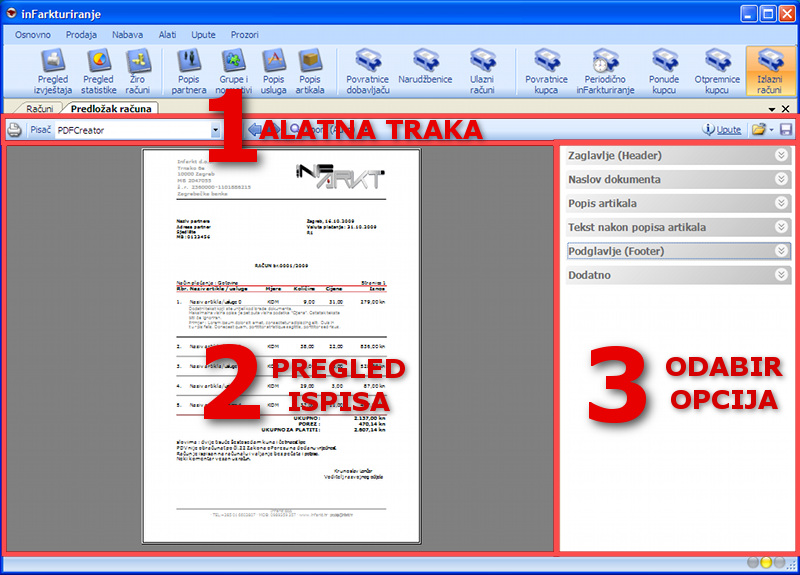
Prozor se sastoji od tri osnovne cjeline - prikaz izgleda dokumenta (2),
alatne trake za manipulaciju prikazom dokumenta (1) i panelom sa kontrolama
za za prilagodbu načina ispisa ponuda (3).
1. Alatna traka

1. - Ispis predloška
2. - Padajuća lista za odabir pisača prikaza i ispisa predloška
3. - Otvara prozor sa postavkama pisača odabranog u listi 2
4. - Navigacija stranica prije/poslije u prikazu predloška
5. - Zoom u prikazu predloška
6. - Upute
7. - Učitavanje opcija (3) prikaza ponuda iz datoteke ili predloška
računa ili otpremnice
8. - Spremanje trenutno podešenih opcija (3) u datoteku
2. Pregled ispisa
Prikaz kako će izgledati ponuda sa trenutno odabranim opcijama.
Margine, orijentacija itd.. se prikazuje na temelju postavki odabranog printera
u alatnoj traci.
3. Panel sa kontrolama za podešavanje opcija ispisa
Podijeljen je na kategorije te kada kliknete kategoriju otvara se panel sa kontrolama
koje se odnose na nju.
Opcije su podijeljene na sljedeće kategorije :
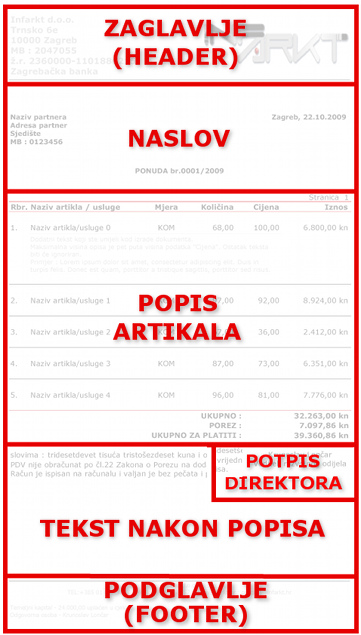
1.Zaglavlje
(Header) - logotip i podatci o tvrtki
2.Naslov dokumenta - naslov, naziv primatelja
i datum ponude
3.Popis artikala - sve što se odnosi na
ispis popis artikala koji se nalaze na ponudi
4.Tekst nakon popisa artikala -tekst
koji se ispisuje poslije popisa artikala i potpis direktora
5.Podglavlje (Footer) - podatci o tvrtki
i dodatni tekst za ispis na podnožju dokumenta
6.Orijentacija
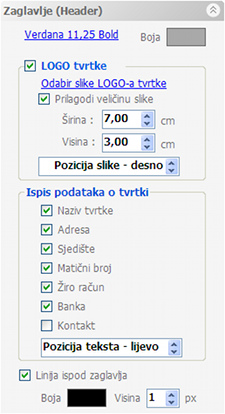 Font zaglavlja
Klikom na link otvara se prozor za odabir fonta ispisa zaglavlja.
Boju teksta na zaglavlju možete promijeniti pritiskom na gumb "Boja".
Logo
Ako je kvačica uključena na zaglavlju se prikazuje logotip tvrtke. Nakon što uključite
kvačicu program će Vas tražiti da pokažete putanju do datoteke logotip-a tvrtke.
Ukoliko je slika fizički veća od margina dokumenta uključite kvačicu "Prilagodi
veličinu slike" i program će sam prilagoditi veličinu slike prema visini i
širini koju ste odredili.
Sliku logo-a možete pozicionirati lijevo, u sredini ili desno u zaglavlju.
Ispis podataka o tvrtki
ovdje možete definirati koje podatke o tvrtki želite da program prikazuje na zaglavlju
ponude
Linija ispod zaglavlja
ovdje možete definirati da li želite da se ispod zaglavlja ispisuje crta te koje
je boje i širine
 Font naslova, naziva primatelja i datuma ponude
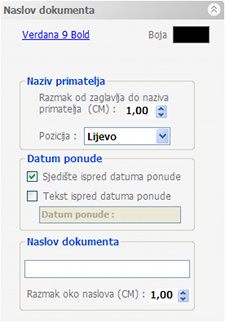
Klikom na link otvara se prozor za odabir fonta ispisa naziva. Odabrani font primjenjivat
će se samo na naziv ponude, naziv i podatke o kupcu te datum ponude.
Boju teksta na zaglavlju možete promijeniti pritiskom na gumb "Boja".
Naziv primatelja
Definiranje razmaka u centimetrima od zaglavlja do ispisa naziva kupca. Također
možete podesiti da li će se naziv kupca ispisivati lijevo ili desno.
Datum ponude i tekst ispred datuma
Definiranje da li želite da se ispred datuma ponude ispisuje sjedište tvrtke
i/ili neki tekst koji ste Vi definirali.
Naslov ponude
Ako želite da naslov ne bude "Ponuda br." ovdje možete upisati neki
svoj naslov.
Također možete odrediti razmak u centimetrima oko naslova ponude.
 Tablica - kolone
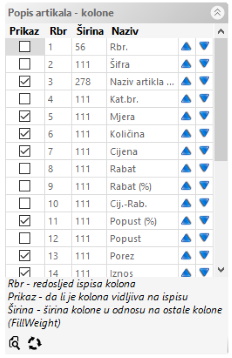
Odabir kolona sa podatcima koje želite prikazati na popisu artikala.
Za svaku kolonu možete odabrati da li želite da se kolona vidi na popisu, njezin redosljed prikaza i širinu kolone u odnosu na ostale vidljive kolone (FillWeight). Također možete u koloni "Naziv" promijeniti naziv te kolone na ispisu dokumenta.
Opcionalno možete u ispis uključiti i dodatne kolone.
Font podataka
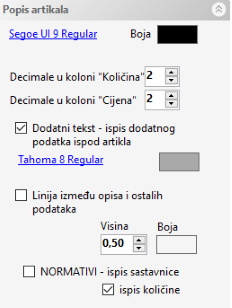
Klikom na link otvara se prozor za odabir fonta popisa artikala. Odabrani font primjenjivati
će se samo na podatke. Boju teksta na zaglavlju možete promijeniti pritiskom na
gumb "Boja".
Decimale u koloni količina i cijena
Broj decimala u koloni "Količina" na ispisu dokumenat.
Opcija "Decimale u koloni Cijena" definira broj decimala u svim numeričkim kolonama na ispisu dokumenta.
Dodatni tekst
Ako je opcija uključena ispisuje tekst koji ste kod izrade dokumenta unijeli u kolonu "Dodatni tekst"
Program ispisuje tekst u najviše pet redova, a ostatak teksta biti će ignoriran.
Ovdje također možete podesiti i font i boju u kojoj će taj tekst biti ispisivan,
zatim odrediti da li želite da se između artikla i dodatnog teksta iscrtava crta
te u kojoj boji i koje širine.
Normativi - ispis sastavnice
Ukoliko dokument sadrži normative ovom opcijom uključejom ispis njihovih sastavnica
Popis artikala - ispis slike
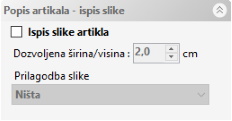
Opcije za prikaz slike artikla, najveće dozvoljene širine i visine slike artikla na ispis.
Također je moguća i dodatna prilagodba slike.
Tablica - rubovi
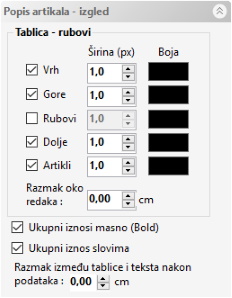
Podešavanje prikaza, širine i boje ispisa rubova tablice u kojoj se ispisuje popis
artikala na računu. Dostupne opcije :
Vrh - vrh tablice
Gornja - granica između naziva (zaglavlja) kolona i popisa artikala
Rubovi - lijevi i desna rub tablice
Doljnja - granica na dnu tablice
Artikli - crta između artikala
Razmak - razmak u centimetrima između svakog artikla
Također možete podesiti da li da se tekst "Iznos, Popust, , Ukupno, Porez,
Sveukupno" ispisuje masno (bold) i razmak u centimetrima između tablice sa
popisom artikala i teksta nakon podataka
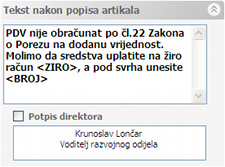 Tekst koji
se ispisuje nakon popisa artikala. U ovaj tekst možete ubaciti i podatke o tvrtki
ili podatke vezane uz ponudu. Na mjesto u tekstu gdje hoćete da Vam se vidi
npr. datum do kada vrijedi ponuda ubacite <ODGODA_DATUM>. Popis stavki
koje se mogu ubaciti u tekst :
Tekst koji
se ispisuje nakon popisa artikala. U ovaj tekst možete ubaciti i podatke o tvrtki
ili podatke vezane uz ponudu. Na mjesto u tekstu gdje hoćete da Vam se vidi
npr. datum do kada vrijedi ponuda ubacite <ODGODA_DATUM>. Popis stavki
koje se mogu ubaciti u tekst :
<BROJ> - broj ponude
<DODATNO> - broj dodatno
<KOMENTAR> - komentar ponude
<ODGODA_DAN> - trajanje ponude u danima
<ODGODA_DATUM> - datum do kojeg vrijedi ponuda
<MODEL> - model plaćanja upisan na ponudi
<POZIV_BROJ> - poziv na broj upisan na ponudi
<ZIRO> - žiro račun tvrtke definiran na opcijama
programa
<IBAN> - IBAN broj tvrtke definiran na opcijama
programa
<SWIFT> - SWIFT broj tvrtke definiran na opcijama
programa
<BANKA> - naziv banke definiran na opcijama
programa
<MATICNI> - matični broj tvrtke definiran u opcijama
<OIB> - OIB tvrtke definiran u opcijama
<NAZIV_TVRTKE> - naziv tvrtke definiran u licenci programa
<ADRESA> - adresa tvrtke definiran u licenci programa
<WEB> - web adresa tvrtke definiran na opcijama
programa
<EMAIL> - elektronska adresa (e-mail) tvrtke definiran na opcijama programa
<FAX> - broj fax-a definiran na opcijama
programa
<TELEFON> - broj telefona definiran na opcijama
programa
<MOBITEL> - broj mobitela definiran na opcijama
programa.
<KUPAC_NAZIV> - ispis naziva kupca
<KUPAC_ADRESA> - ispis adrese kupca
<KUPAC_SJEDISTE> - ispis sjedišta (mjesto i broj pošte) kupca
<KUPAC_TELEFON> - ispis broja telefona kupca
<KUPAC_FAX> - ispis broja fax-a kupca
<KUPAC_MAIL> - ispis elektronske adrese (e-mail) kupca
<KUPAC_ZIRO> - ispis broja broja žiro računa kupca
<KUPAC_OIB> - ispis OIB-a kupca
<KUPAC_MB> - ispis matičnog broja kupca
<KUPAC_KONTAKT> - ispis kontakt osobe
Ukoliko želite da se vidi i potpis direktora, uključite kvačicu i unesite tekst
potpisa
 Font podglavlja
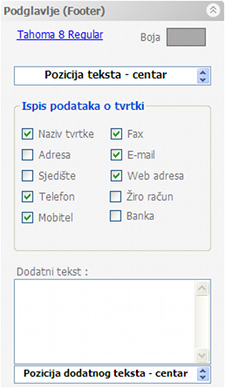
Klikom na link otvara se prozor za odabir fonta za ispis footer-a.
Boju teksta na zaglavlju možete promijeniti pritiskom na gumb "Boja".
Ispis podataka o tvrtki
Ovdje definirajte koje podatke želite da program prikazuje u "footer"-u
ponude.
Naziv tvrtke biti će prikazan u jednom redu, a ostali podatci ispod njega. Također
možete podesiti i centriranje tog teksta na stranici.
Dodatni tekst
Ukoliko želite u "footer" možete ubaciti i dodatni tekst (npr. temeljni
kapital, trgovački sud i sl.)
Tom tekstu također možete podesiti centriranje na stranici.
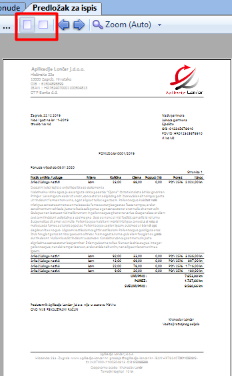 Na predlošku možete opcionalno definirati i orijentaciju ispisa i izvoza dokumenta.