Opis kontrola
Račun na temelju ponude
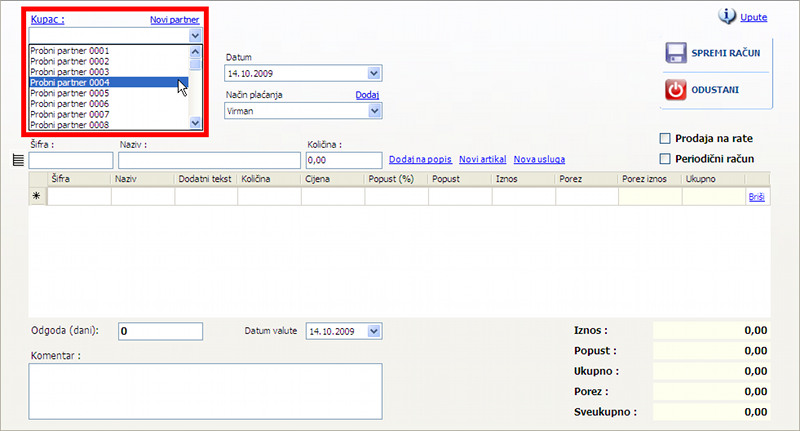
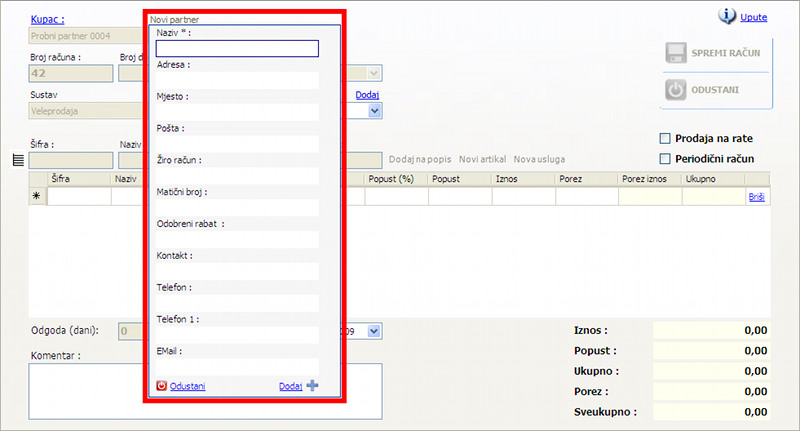
U padajućoj listi odaberite kupca kojem izdajete račun. Ukoliko kupac ne postoji u bazi podataka možete ga dodati klikom na
link "Novi partner".
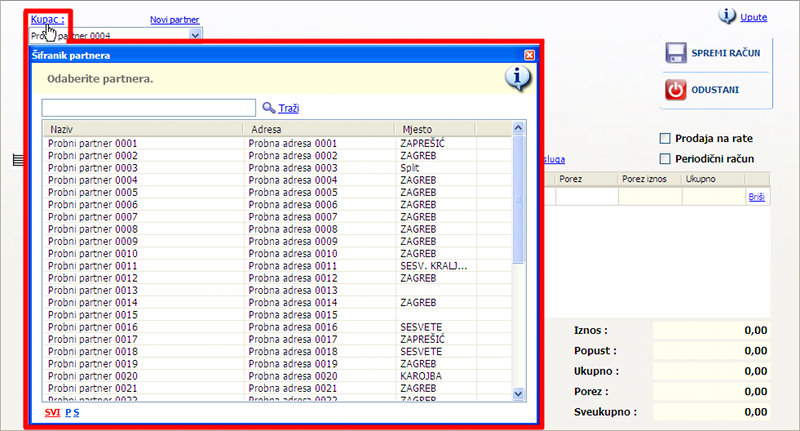
Ako baratate sa velikim brojem kupaca kliknite na link "Kupac" iznad padajuće liste i otvoriti će se prozor za brzi odabir kupaca.
Na dnu prozora šifrarnika nalaze se linkovi pomoću kojih možete filtrirati popis po početnom slovu naziva kupca.
Odabir se vrši klikom na kupca i zatvaranjem prozora šifrarnika.
Nakon otvaranja prozora za unos, program će sam ponuditi broj računa. Taj broj je uvijek broj zadnjeg računa u poslovnoj godini + jedan. Napomena : program neće dozvoliti unos računa ako broj već postoji na popisu računa u toj poslovnoj godini.
"Broj dodatno" je neki podatak koji Vi unosite (npr. br web narudžbe) i nije obavezan tj. možete ga ignorirati ukoliko Vam ne treba. Taj broj se može ubaciti u prikaz broja računa ili u tekst poslije popisa artikala.
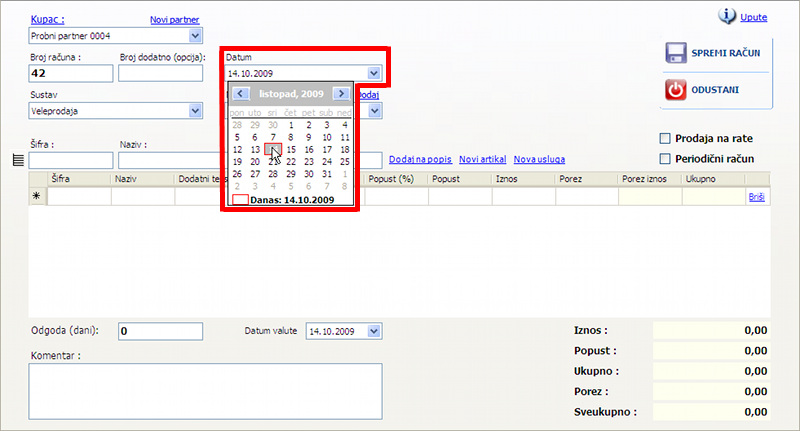
U padajućem kalendaru odaberite datum računa. Kod otvaranja prozora program uvijek nudi današnji datum.
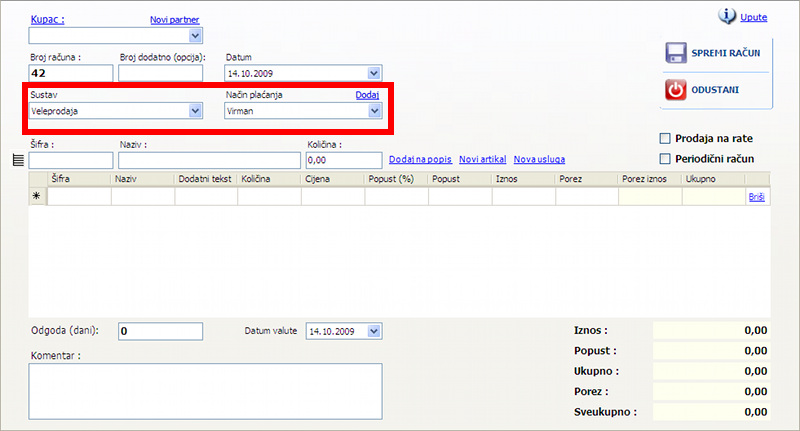
U padajućoj listi "Sustav" možete odabrati sustav[LINK] za koji izdajete račun. Sustav može biti Veleprodaja ili Maloprodaja. U padajućoj listi možete odabrati Način plaćanja računa. Program Vam nudi "Virman" i "Gotovina", a ukoliko želite unijeti novi način plaćanja kliknite na link "Novi" iznad padajuće liste.
Robu ili usluge možete dodavati preko kontrola za brzi unos artikala
, šifrarnika za brzi odabir ili direktno u popis
artikala.
Kontrole za brzi unos
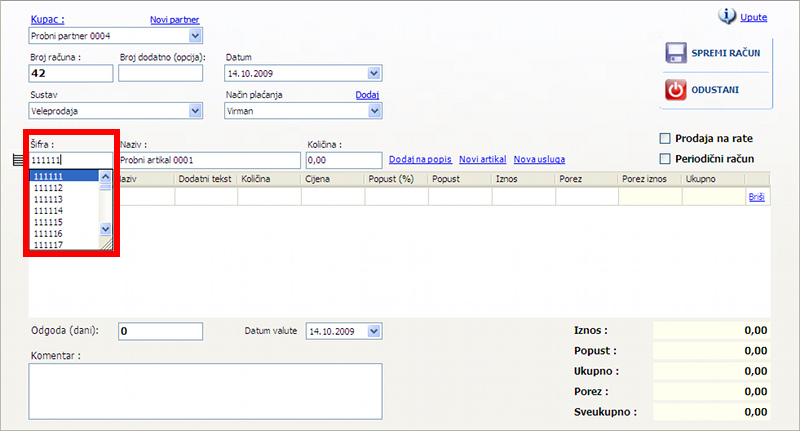
U polje "Šifra" upišite šifru artikla, kako Vi upisujete - program će
nuditi slične šifre artikala koji se nalaze na popisu artikala ili popisu usluga.
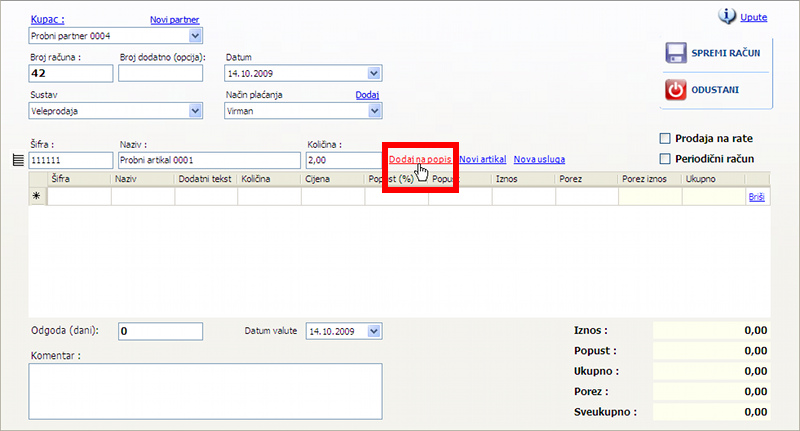
Ako ste upisali postojeću šifru program će popuniti polje naziv i ostaje
Vam samo da unesete količinu i kliknete na link DODAJ NA POPIS. Isti princip
vrijedi i kod upisivanja naziva artikla.
Šifrarnik robe
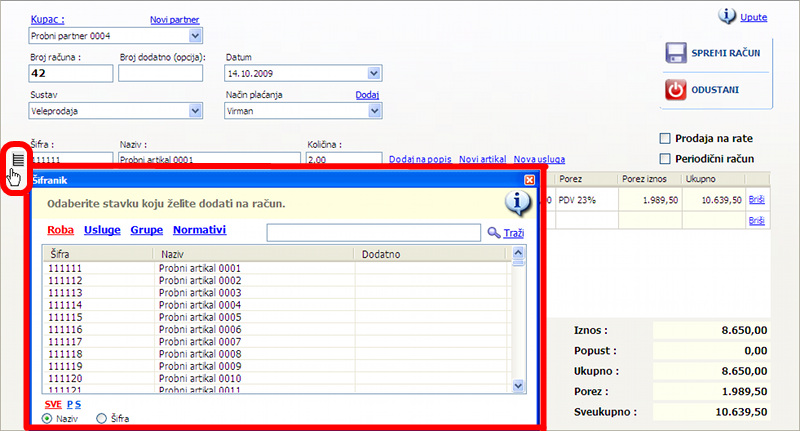
Lijevo pokraj polja za upisivanje šifre nalazi se gumb ( ) za otvaranje prozora šifrarnika robe.
Na tom prozoru možete filtrirati popis robe po početnom slovu šifre ili naziva. Artikle
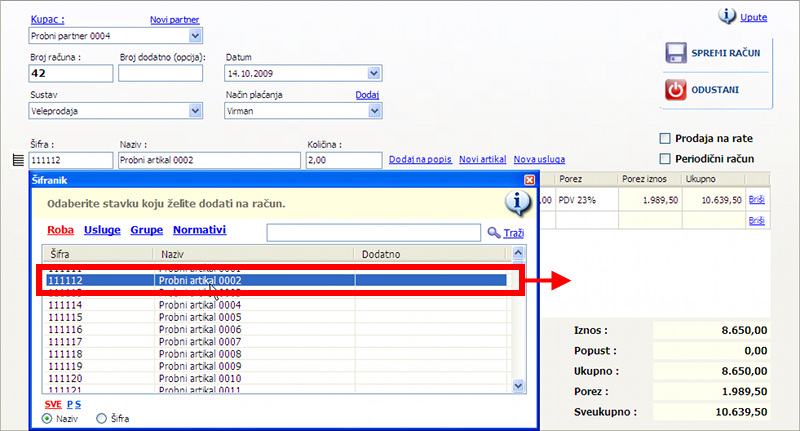
na račun možete dodati dvostrukim klikom ili prenosom robe sa šifrarnika
na prozor za unos računa (tzv. drag-drop efekt).
Preko ovog prozora možete, osim robe i usluga, dodavati i grupe artikala i normative.
Upis artikala/usluga direktno u popis
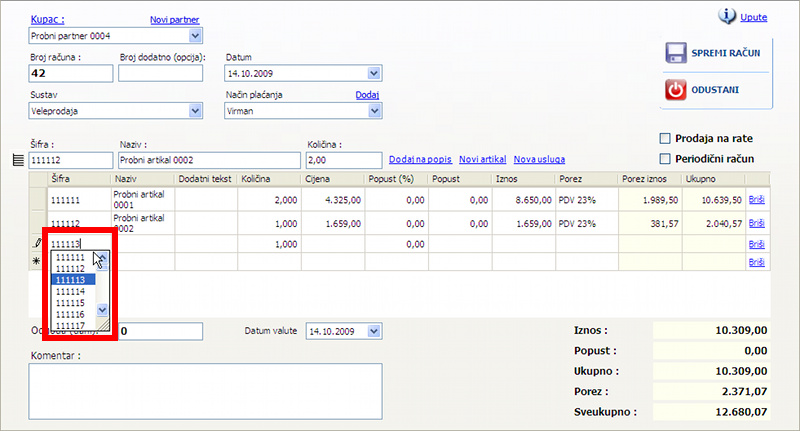
U kolonu "Šifra" upišite šifru artikla i pritisnite tipku "ENTER"
.
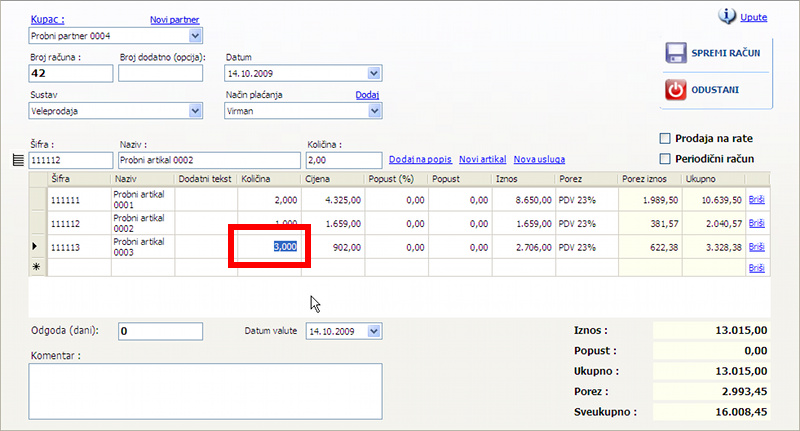
Ukoliko ste unijeli šifru artikla koji postoji na popisu artikala ili usluga program
će popuniti ostale kolone , a Vi možete mijenjati naziv, cijenu, količinu, popust itd...
Kolone "Popust" i "Popust (%)" služe za odobravanje rabata i ako upišete popust u postotcima program će izračunati iznos popusta i obratno.
Također možete mijenjati i poreznu tarifu koja je vezana uz artikal.
Ukoliko želite da se na ispisu računa ispod artikla
ispisuje neki komentar vezan uz taj artikal imate na raspolaganju kolonu "Dodatni
tekst". Upute za prilagodbu ispisa pogledajte ovdje.
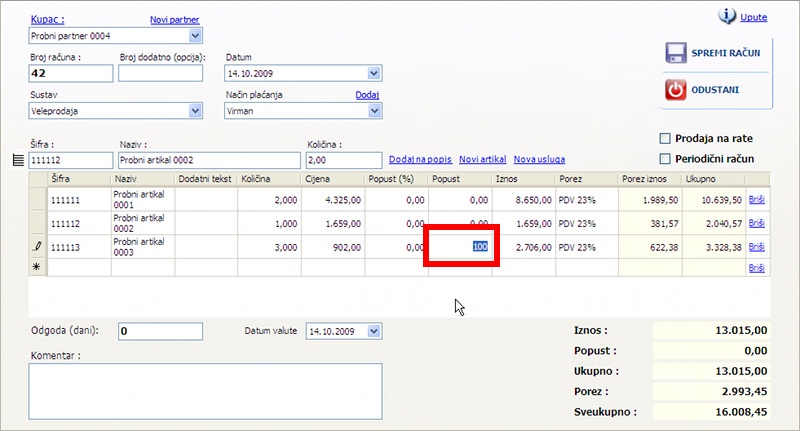
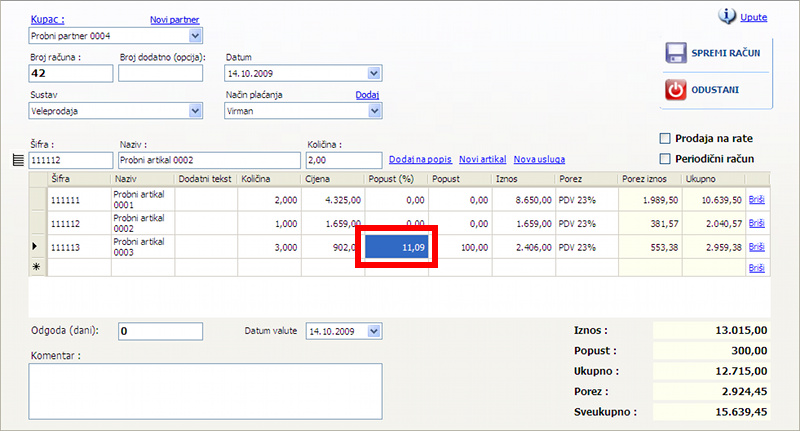
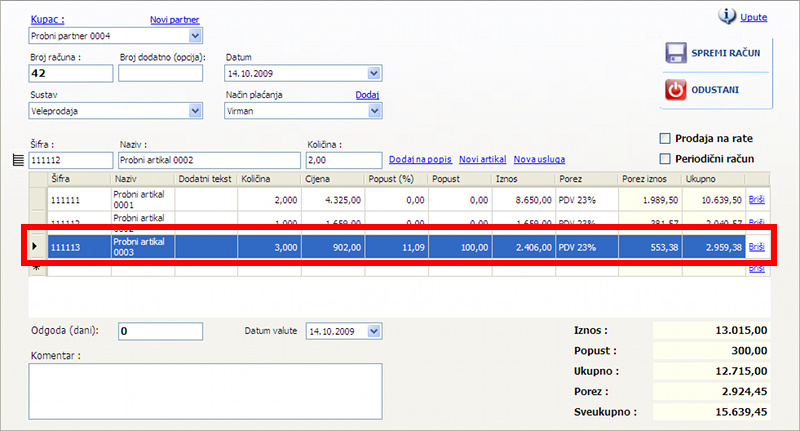
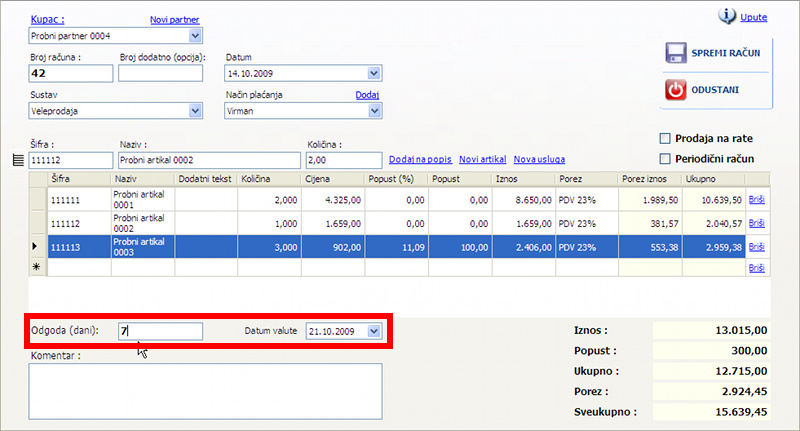
U polju "Odgoda dani" možete unijeti brojkom kolika je u danima odgoda plaćanja ili u polju "Datum valute" u kalendaru odrediti datum valute.
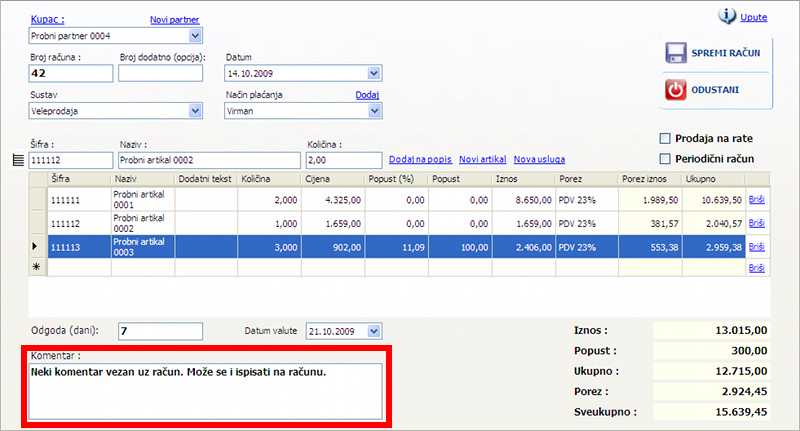
U polju "Komentar" možete unijeti neki tekstualni opis računa. Taj tekst možete i ispisati na računu, a upute kako pogledajte ovdje.
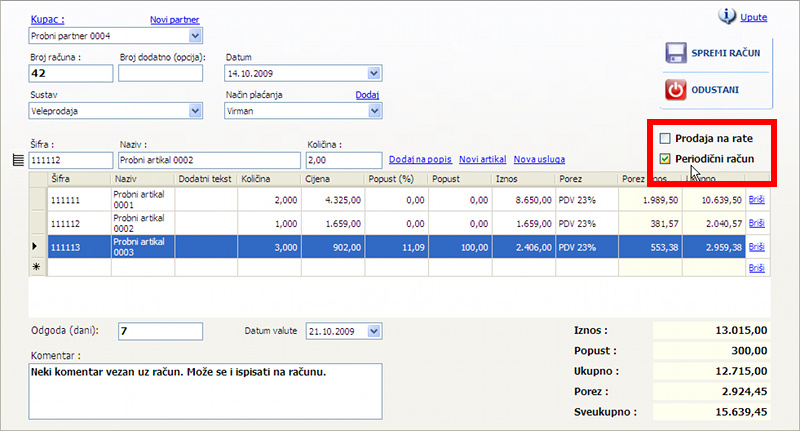
Ako želite da se račun ponavlja u nekom periodu označite kvačicu Periodični račun, a ako želite da se cijeli račun plaća u ratama u nekom vremenskom periodu označite kvačicu Prodaja na rate.
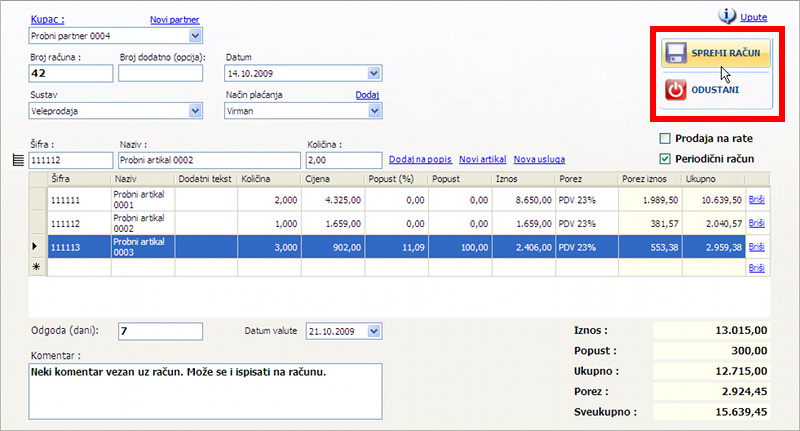
Kliknite na gumb "SPREMI" i račun je spremljen
u bazu.
Na spremanju računa program prolazi kroz sve artikle na popisu i , ukoliko je artikal
roba, smanjuje stanje na skladištu.
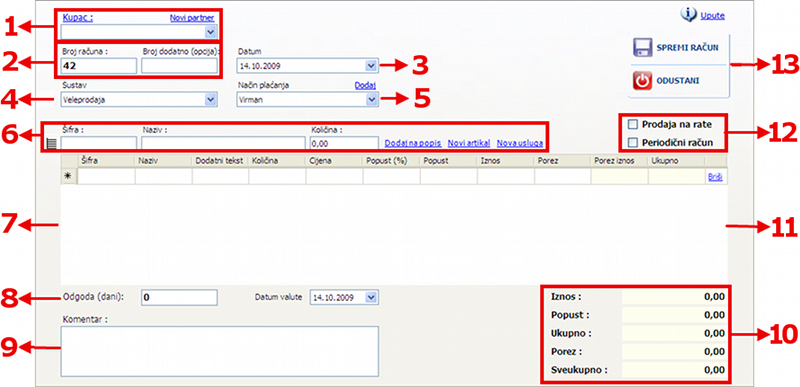
1. Padajuća lista za odabir kupca. Pokraj liste nalazi se link
za brzi unos novog
partnera.
2. Okvir za unos ili promjenu broja računa.
3. Padajući kalendar za odabir datuma računa.
4. Kontrole za odabir sustava
5. Padajuća lista za odabir načina plaćanja
6. Kontrole za brzo dodavanje artikala ili usluga na popis. Pokraj kontrola nalaze
se linkovi za brzi unos artikla i usluge.
7. Popis za prikaz artikala ili usluga na računu
8. Polje za unos odgode plaćanja i kalendar za odabir datuma Valute plaćanja
9. Polje za unos komentara
10. Kontrole za prikaz trenutne vrijednosti računa
11. Iznos računa
12. Kontrole za uključivanje periodičnog ponavljanja računa ili pretvaranje računa u prodaju na rate
13. Kontrole spremanje računa ili odustajanje od unosa
Račun iz ponude
Podatke za izradu računa možete automatski popuniti podatcima iz prije unesene ponude.
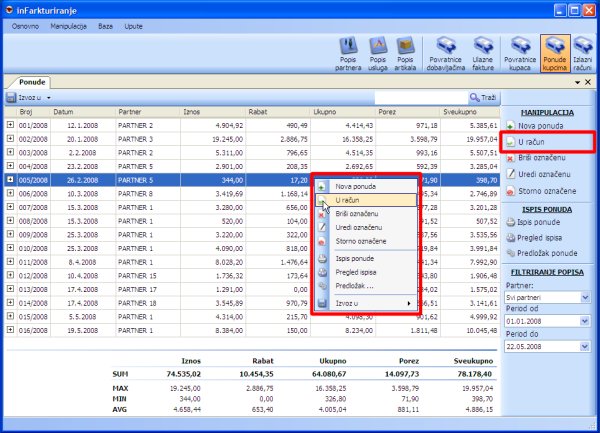
Na popisu ponuda označite račun i kliknite na gumb "U račun". Program
će Vam otvoriti prozor za izradu računa popunjen podatcima iz označene ponude.
Kliknite na gumb "SPREMI RAČUN" i izrada računa je gotova.