eRačun (elektronički račun) je digitalni račun koji se izdaje, šalje i zaprima u strukturiranom elektroničkom obliku (XML), tako da ga računovodstveni sustavi mogu automatski obraditi — bez ručnog prepisivanja podataka i bez papira.
U okviru Fiskalizacije 2.0, eRačun postaje standardni način razmjene računa između poduzetnika u Hrvatskoj. To znači da se račun:
Uz strukturirani XML dokument, najčešće se prilaže i vizualni prikaz računa u PDF formatu, koji se šalje kao privitak XML-u radi lakšeg pregleda sadržaja.
Za razliku od PDF računa poslanog samo e-mailom, eRačun je strukturirani dokument koji drugi sustav može odmah učitati i knjižiti.
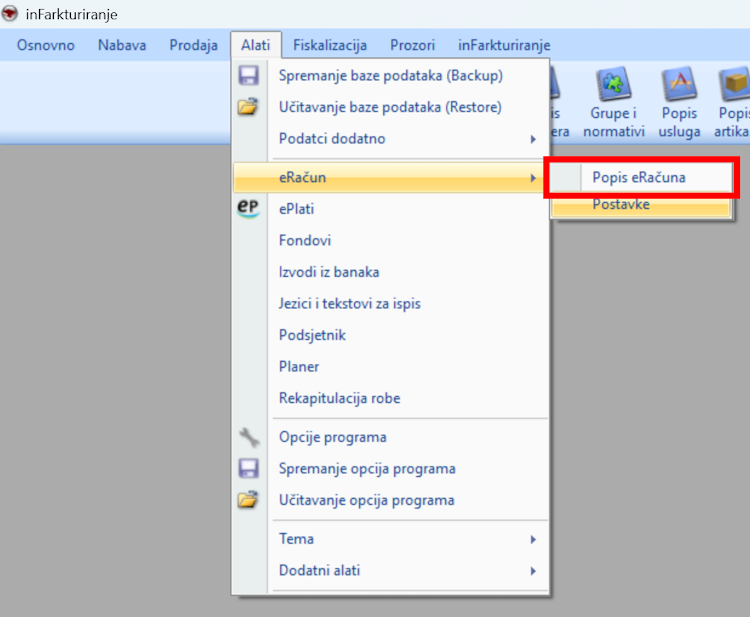
Preko izbornika "Alati" -> "eRačuni"-> "Postavke" otvorite prozor za pregled i
podešavanje opcija primanja i slanja eRačuna.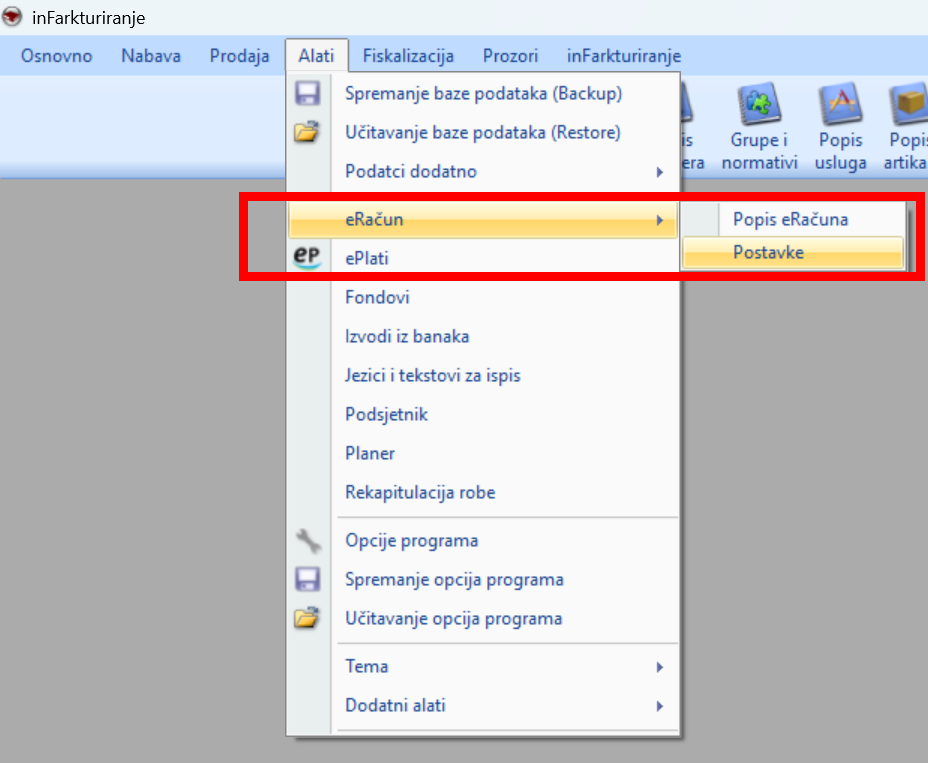
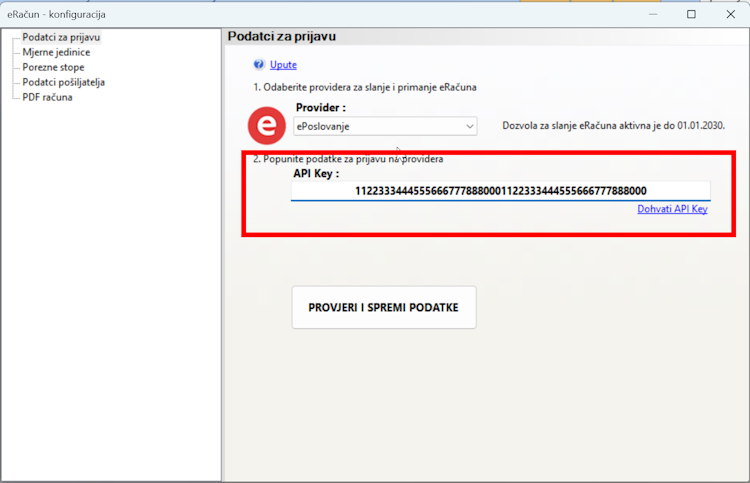
U kategoriji "Podatci za prijavu" potrebno je odabrati inforamcijskog posrednika za slanje i primanje eRačuna 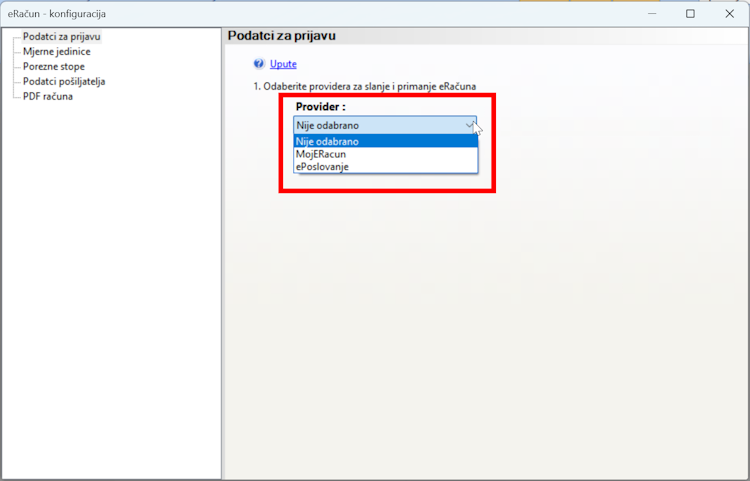
Trenutno podržani provideri su ePoslovanje i Moj e-Račun.
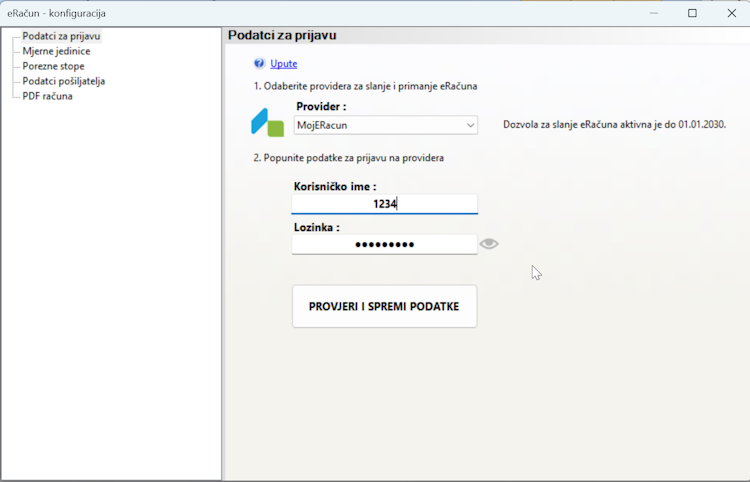
Za korištenje Moj e-Račun (MER) posrednika potrebno je u programu unijeti podatke za pristup računu (korisničko ime i lozinku).
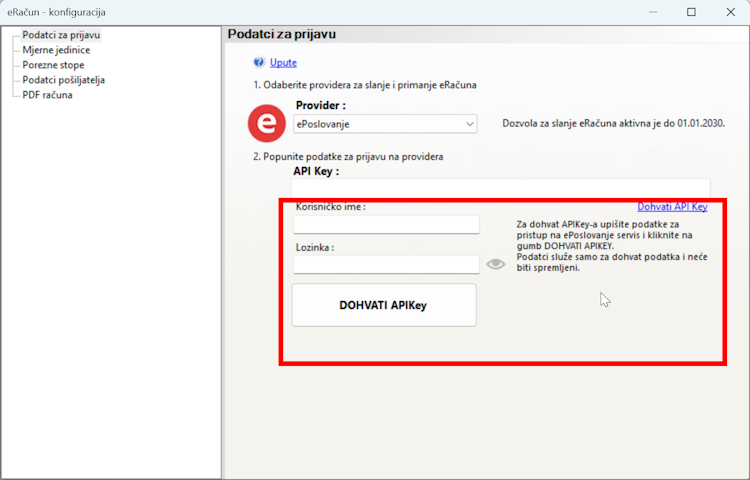
Za korištenje ePoslovanje potreban je podatak API Key. Taj podatak možete zatražiti od ePoslovanje podrške ili dohvatiti iz aplikacije preko korisničkog imena i lozinke. Ti podatci se koriste samo za dohvat API Key-a neće biti spremljeni ni u kojem obliku.
Za ispravno formatiranje XML datoteke za slanje eRačuna u programu neki podatci moraju biti ispravno popunjeni i povezani sa UBL klasifikacijama. Ti podatci su:
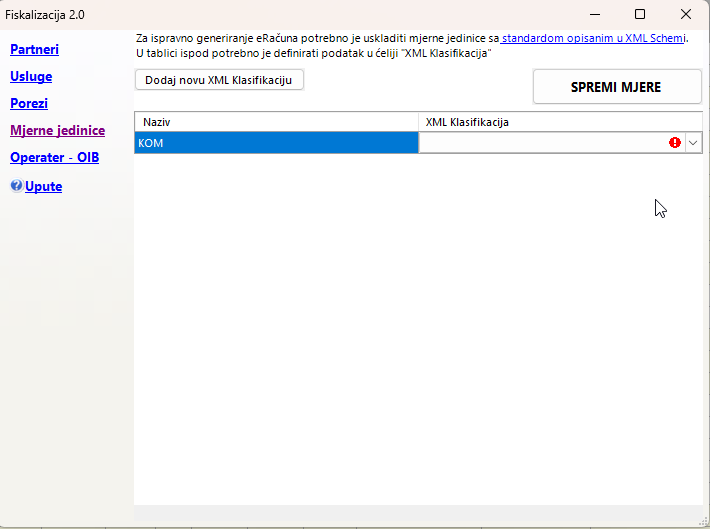
Mjerne jedinice
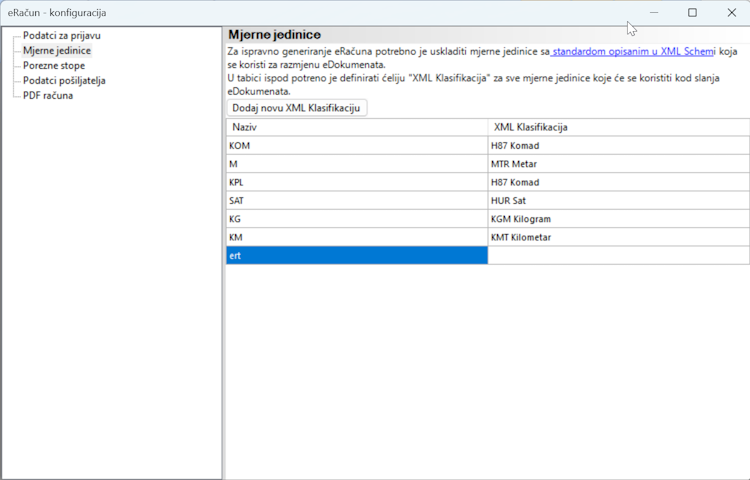
Mjerne jedinice su u programu tekstualni podatak u koji je dozvoljen slobodan unos. Međutim, kod slanja eRačuna u XML datoteci za svaki artikal na računu mora biti definirana UBL šifra mjerne jedinice. Za odabir najčešće korištenih UBL šifri kliknite na ćeliju u koloni XML Klasifikacija i odaberite ispravnu šifru.
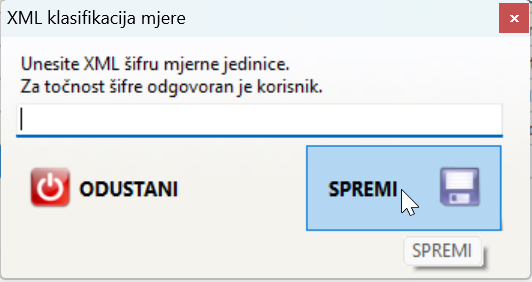
Ako na popisu nema željene šifre možete ju dodati tako da kliknete na gumb "Dodaj novu XML klasifikaciju" i na prozoru za unos unesite ispravnu šifru. Ta šifra MORA biti definirana na ovoj specifikaciji inače neće proći validaciju podataka kod slanja eRačuna.
Porezne stope
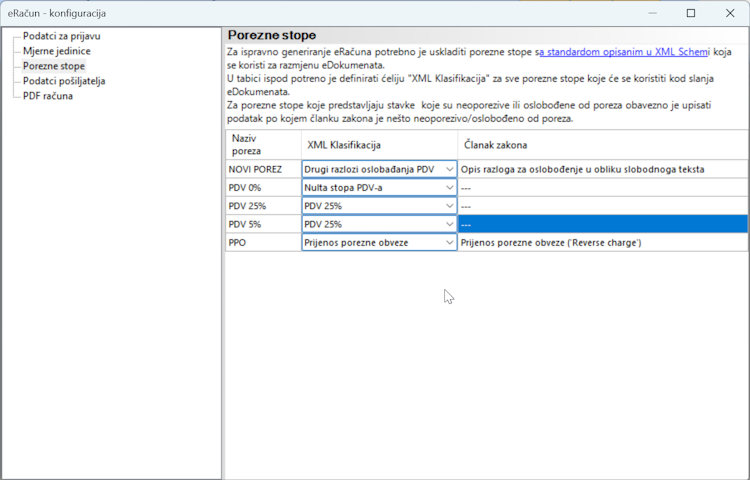
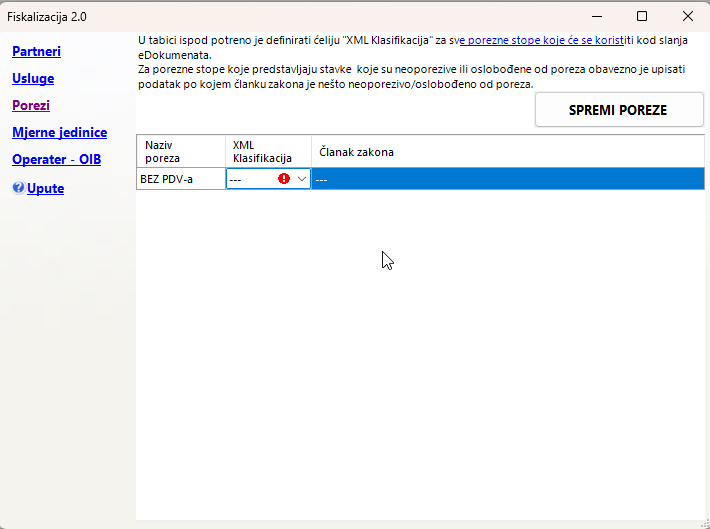
Porezne stope koje se koriste na računima također moraju biti povezane sa UBL klasifikacijom. Za odabir najčešće korištenih UBL šifri kliknite na ćeliju u koloni XML Klasifikacija i odaberite ispravnu šifru.
Svaka stavka računa (BG-25) koji ne podliježe PDV-u ili je oslobođena od PDV-a mora imati razlog oslobođenja PDV-a (HR-BT-13). Taj podatak u programu upisujete u kolonu "Članak zakona"
Ukoliko se radi o Prijenosu porezne obveze mora se navesti tekst "Prijenos
porezne obveze ('Reverse charge')" u tekstu razloga za oslobođenje.
Podatci pošiljatelja
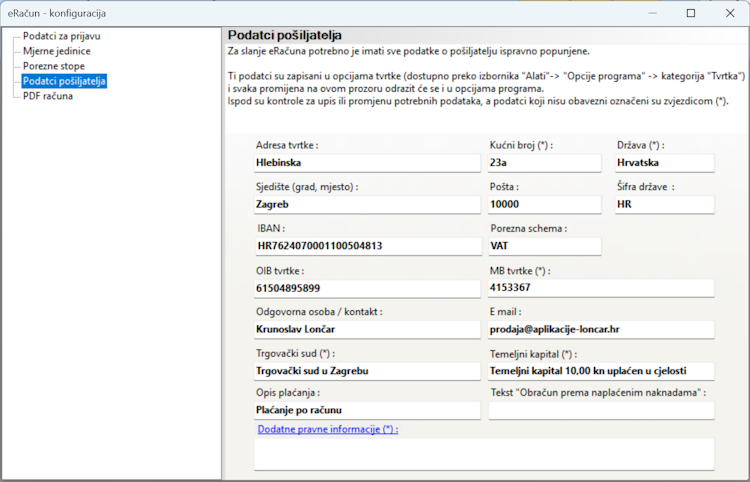
Obavezni podatci pošiljatelja su: naziv, adresa, OIB, grad, pošta, šifra države itd...
Ti podatci se koriste za ispravno formatiranje XML datoteke i povezivanje sa UBL klasifikacijom. Podatci pošiljatelja se unose u kategoriji "Podatci pošiljatelja" u postavkama eRačuna a opcionalna polja su označena zvijezdicom (*).
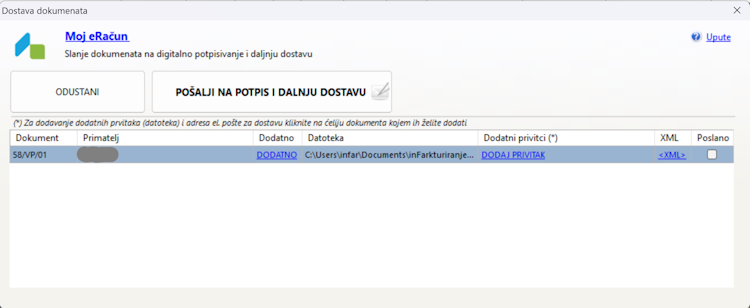
Kod izrade izlaznog računa aplikacija će Vas pitati da li ga želite poslati na dostavu kao eRačun. Ukoliko odgovorite potvrdno i račun sadrži sve potrebne podatke prikazati će Vam se prozor za slanje eRačuna.
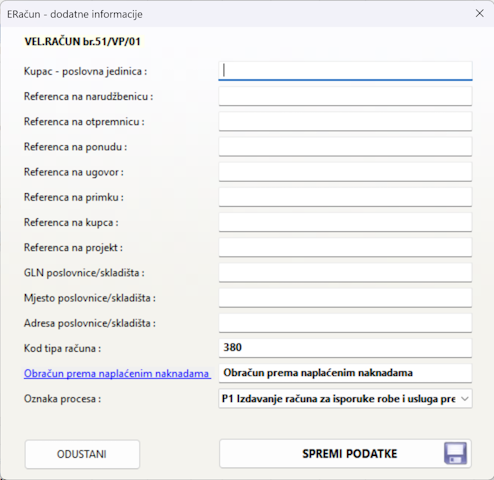
Na tom prozoru možete definirati dodatne podatke vezane uz račun tako da kliknete na ćeliju kolone "DODATNO" i popunite željene podatke.
Također možete dodatne privitke koji će se poslati zajedno sa XML-om i PDF-om računa.
Nakon što ste popunili sve potrebne podatke kliknite na gumb "POŠALJI NA POTPIS I DALNJU DOSTAVU" i račun će biti poslan na fiskalizaciju i dostavu kupcu.
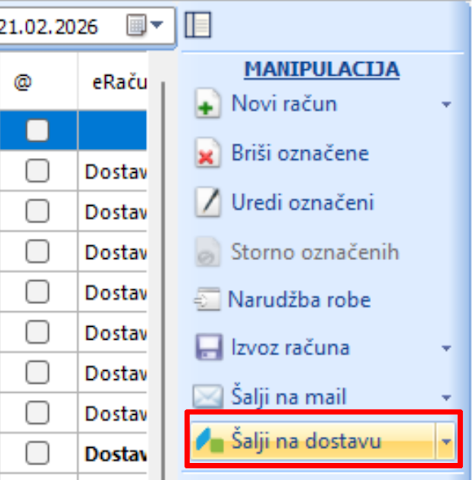
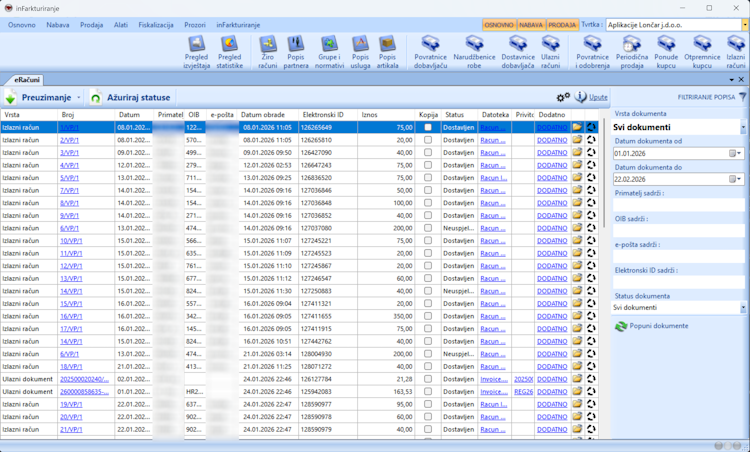
Račun možete poslati i naknadno tako da ga označite na popisu izlaznih računa i kliknete na gumb "Šalji na dostavu"
Nakon slanja računa na dostavu, status računa će se promijeniti u "Poslan"
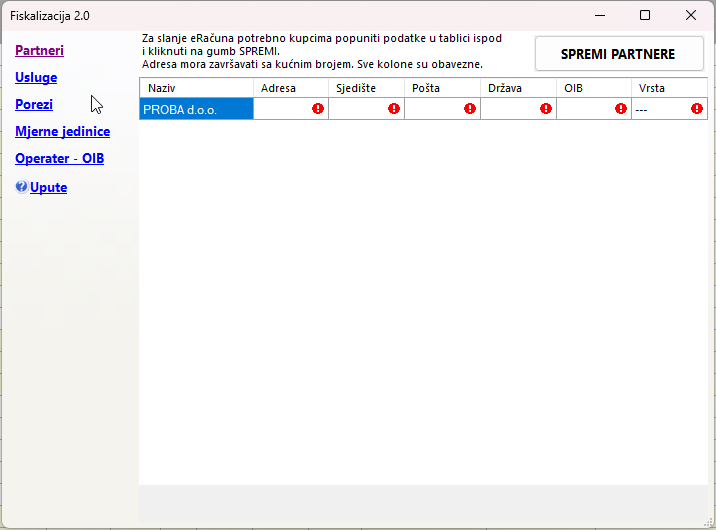
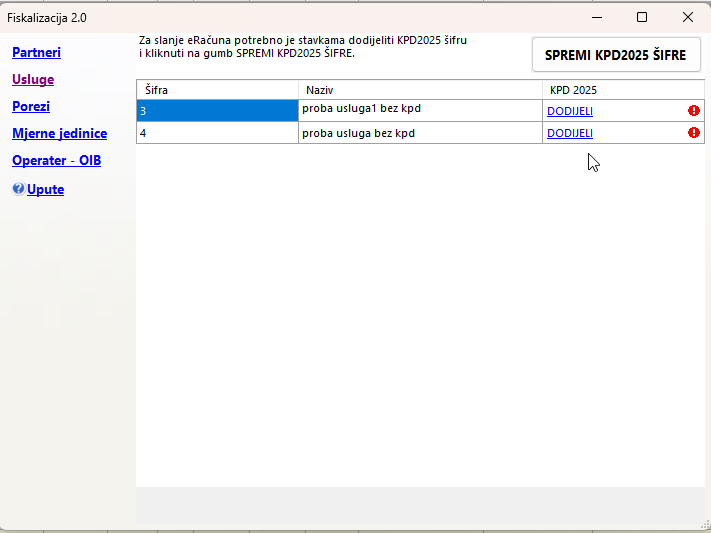
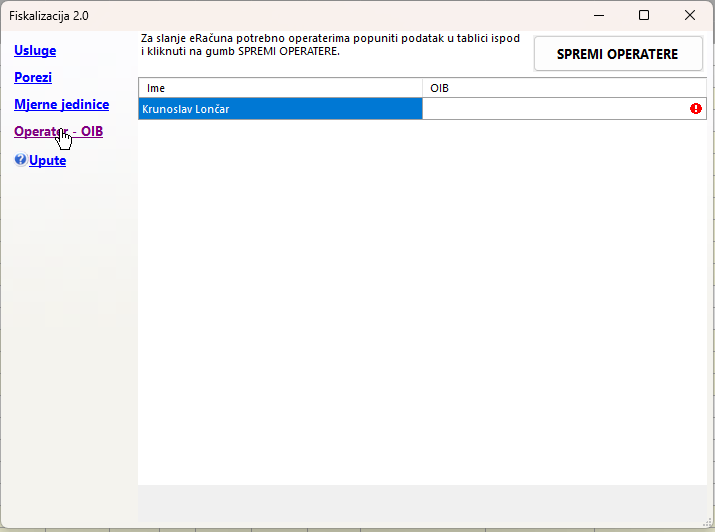
Prije slanja eRačuna, program će provjeriti da li su svi obavezni podatci ispravno popunjeni i povezani sa UBL klasifikacijom. Ukoliko neki podatak nedostaje ili nije ispravno povezan, program će Vas upozoriti i neće Vam dopustiti da pošaljete račun dok ne ispravite sve uočene greške.
Ukoliko su uočene greške, program će ih grupirati po kategorijama i prikazati na jednom prozoru. Za detaljan opis grešku postavite kursor miša iznad ikonice greške u ćeliji tablice za prikaz grešaka.
Nakon što ispravite uočene greške, kliknite na gumb "Spremi .." iznad tablice za prikaz grešaka i program će Vam ponovo ponuditi slanje označenog računa na dostavu.
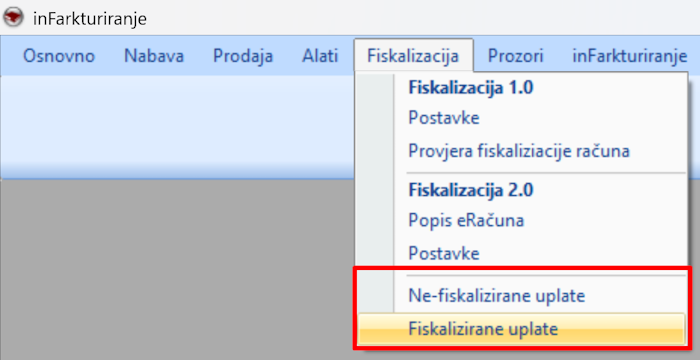
Funkcionalnost označavanja uplata i fiskalizacije uplata dostupna je putem izbornika
Fiskalizacija → Nefiskalizirane uplate.
Fiskaliziranje uplata
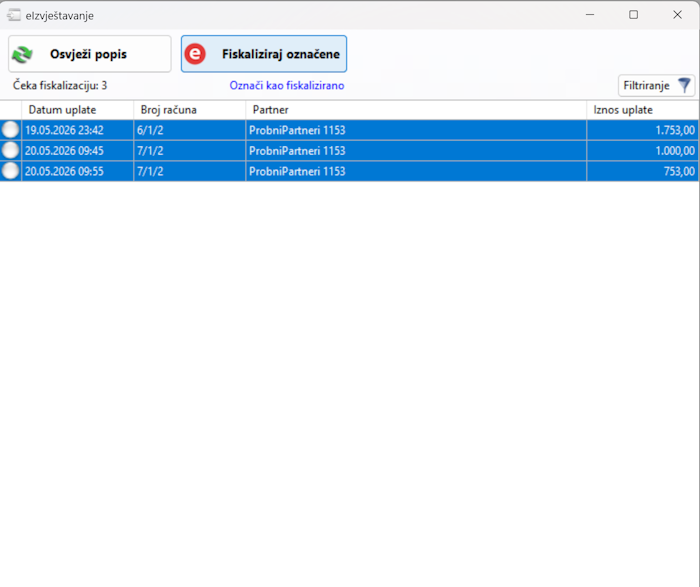
Nakon što kupac plati račun, potrebno je uplatu fiskalizirati — tj. poslati podatak o
plaćanju na eIzvještavanje. Program će automatski prepoznati nefiskalizirane uplate i
prikazati ih na prozoru Nefiskalizirane uplate. Na tom prozoru odaberite jednu ili više
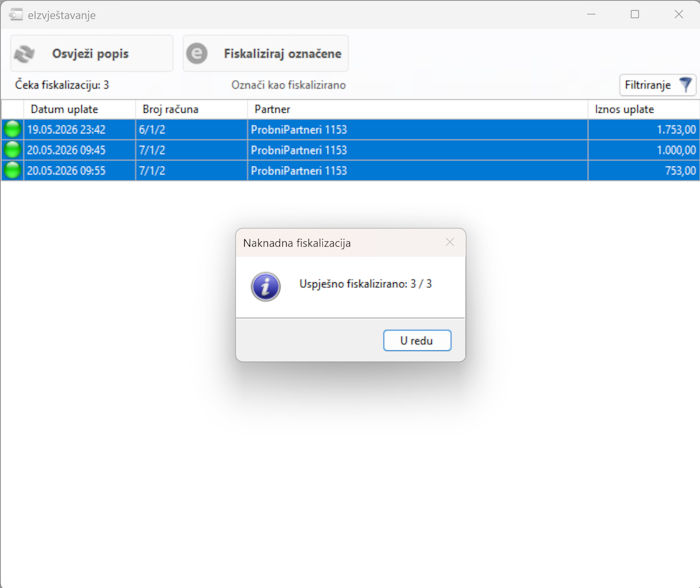
uplata i kliknite na gumb "Fiskaliziraj označene" kako biste pokrenuli
fiskalizaciju odabranih uplata. Ukoliko fiskalizacija uspije, uplata će biti uklonjena s popisa
nefiskaliziranih.
Ručno označavanje uplate kao fiskalizirane
Ukoliko je uplata već fiskalizirana na drugi način (npr. putem vanjskog sustava) ili je iz nekog
razloga nije moguće fiskalizirati automatski, možete je ručno označiti kao fiskaliziranu.
Na prozoru Nefiskalizirane uplate desnom tipkom miša kliknite na uplatu i odaberite
"Označi kao fiskalizirano".
Pregled fiskaliziranih uplata
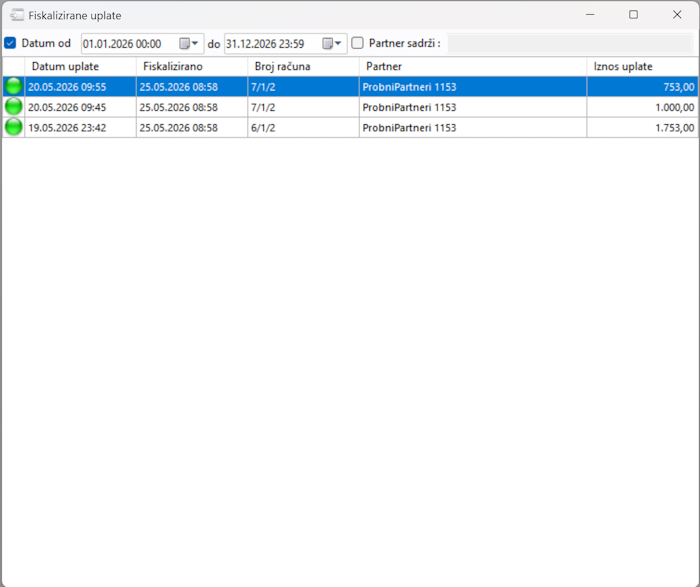
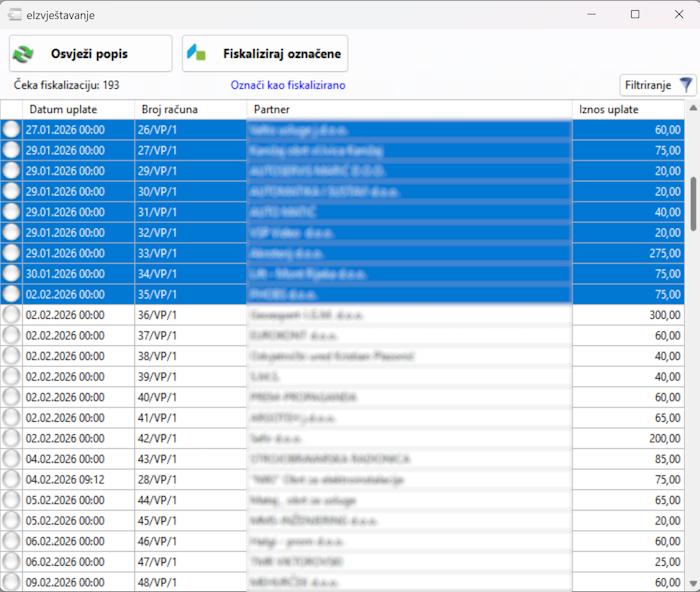
Za pregled već fiskaliziranih uplata otvorite isti izbornik i odaberite
"Fiskalizirane uplate". Prikazat će se popis svih fiskaliziranih uplata s
datumom uplate i datumom fiskalizacije. Popis možete filtrirati po partneru i vremenskom razdoblju.